📘 Mục lục
Giới thiệu
Trong quá trình thiết kế mạch điện tử, việc xuất file mạch in (PCB) sang định dạng PDF là bước quan trọng để gửi cho đơn vị gia công hoặc in thử. Tuy nhiên, nhiều bạn mới làm quen với phần mềm Proteus thường gặp khó khăn khi không biết cách xuất đúng chuẩn, dẫn đến lỗi tỉ lệ hoặc mất lớp mạch. Bài viết này sẽ hướng dẫn chi tiết, giúp bạn thực hiện nhanh và chính xác nhất.
Bước 1: Mở công cụ xuất mạch in trong Proteus
Sau khi hoàn thành thiết kế PCB trong Proteus, bạn truy cập theo đường dẫn sau:
Menu: Output → Export Graphics → Export Adobe PDF file
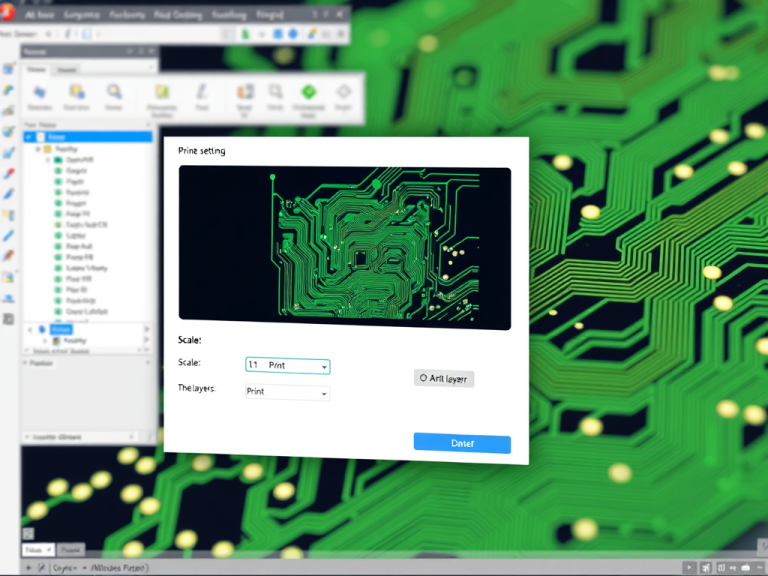
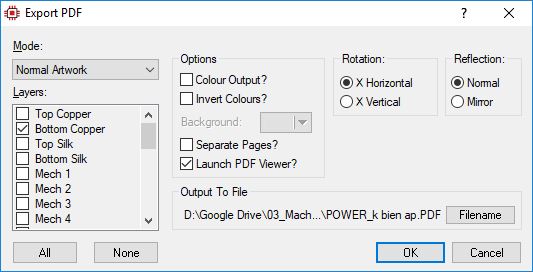
Thao tác này sẽ mở cửa sổ cho phép bạn lựa chọn lớp mạch cần xuất ra file PDF.
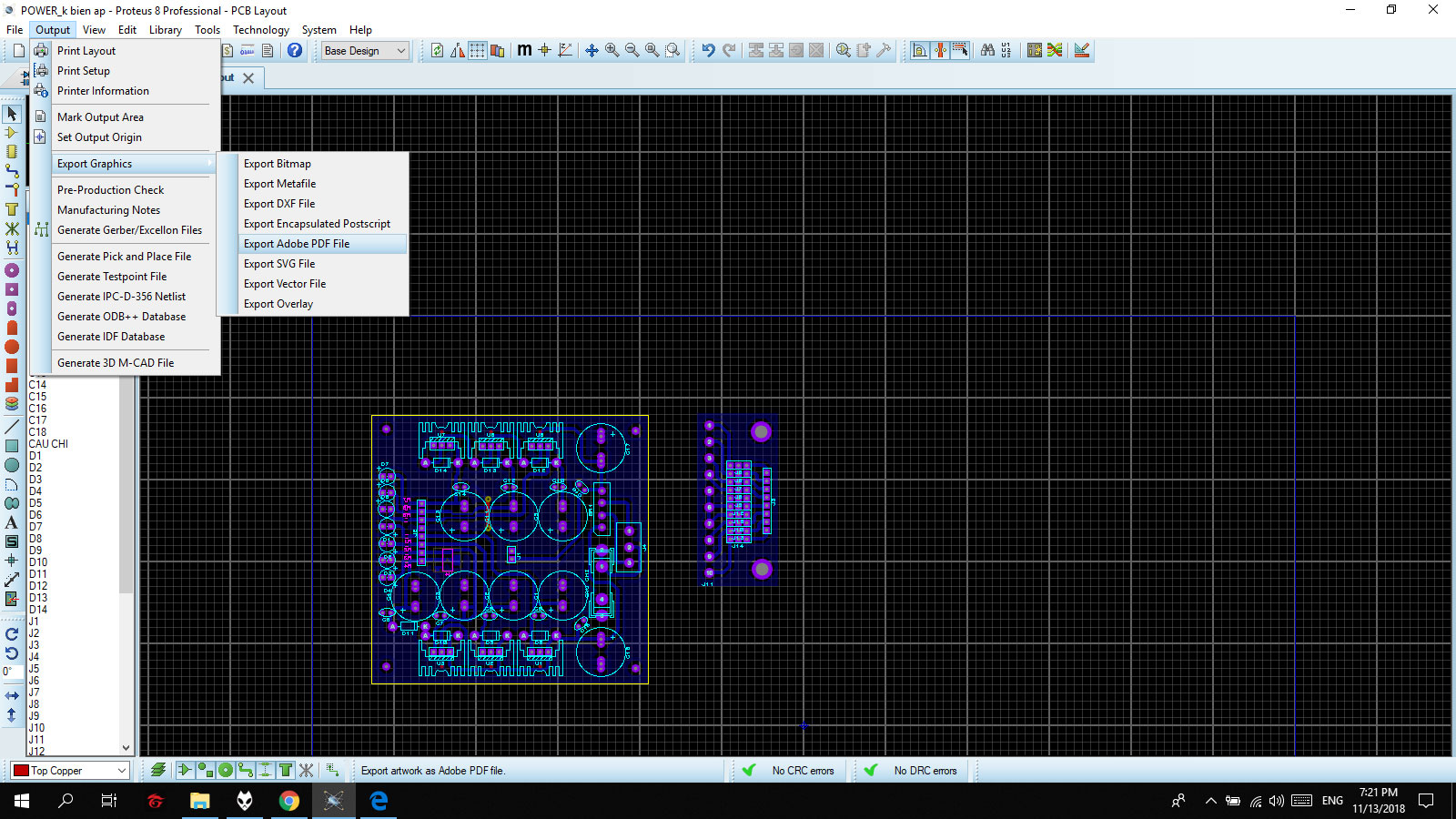
Bước 2: Chọn lớp mạch cần xuất
Khi cửa sổ Export PDF hiện ra, bạn sẽ thấy danh sách các lớp mạch (layers). Nếu mạch của bạn được vẽ ở lớp Bottom, hãy đánh dấu chọn:
- Bottom Copper – Lớp đồng ở mặt dưới (màu xanh lam).
- Board Edge – Đường biên của bảng mạch (màu vàng).
Đây là hai lớp cơ bản mà cửa hàng gia công cần để sản xuất chính xác mạch in của bạn.
Kết luận
Chỉ với vài thao tác đơn giản, bạn đã có thể xuất file PDF từ Proteus một cách chuyên nghiệp, đúng chuẩn kỹ thuật để gửi gia công. Nếu bạn gặp vấn đề trong quá trình xuất file, hãy để lại bình luận — Fuvitech sẽ hỗ trợ bạn nhanh nhất.
Liên hệ gửi file in mạch
Nếu bạn cần gửi file PDF mạch in để gia công hoặc cần hỗ trợ kiểm tra file trước khi in, hãy gửi trực tiếp qua Zalo theo số:
Nguồn biên soạn: Fuvitech.vn