🧩 Cách xuất file mạch in đúng tỷ lệ trong Altium Designer
Cách xuất file mạch in này đối với những anh em vẽ mạch bằng Altium Designer thì có lẽ quá quen thuộc. Hôm nay mình làm một bài hướng dẫn chi tiết cách xuất file mạch in đúng tỷ lệ 1:1 nhé!
OS: Windows 7 Ultimate
🔹 Bước 1: Mở cửa sổ in mạch
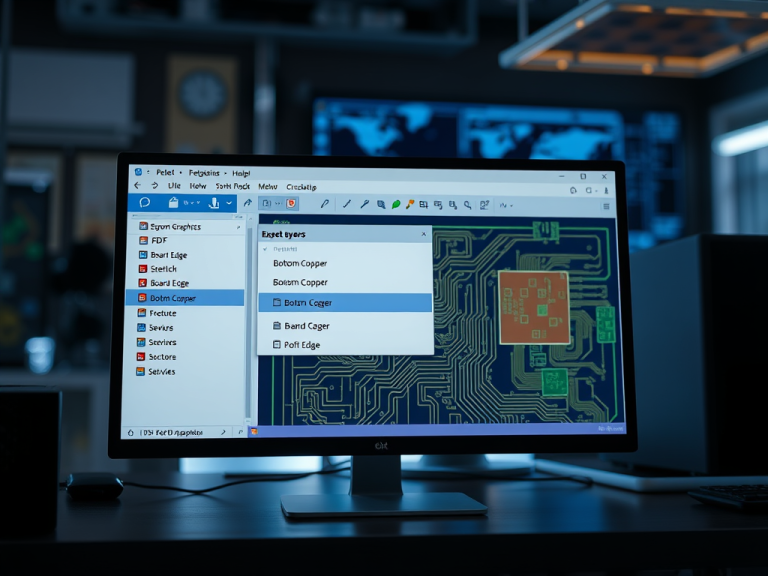
Ấn F + U hoặc chọn theo hình minh họa bên dưới:

🔹 Bước 2: Cài đặt tỷ lệ in
Trong bảng in, đặt Scale = 1 (tức tỷ lệ 100%). Sau đó chọn Advanced.

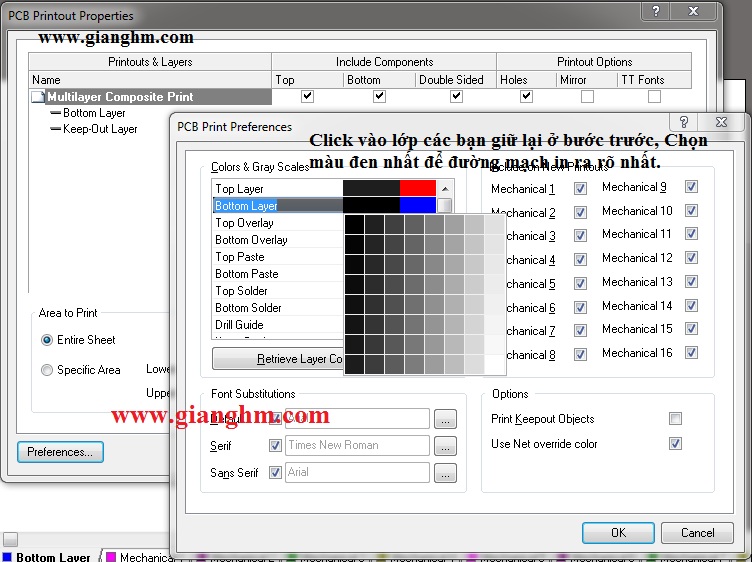
🔹 Bước 3: Chọn lớp in và tùy chỉnh hiển thị
Xóa các lớp không cần in, chỉ giữ lại lớp Bottom và Keep-out. Đánh dấu chọn Holes để hiển thị lỗ linh kiện, rồi nhấn Preferences.

🔹 Bước 4: Chọn màu in
Trong phần màu, chọn màu đen đậm nhất (cột bên trái ngoài cùng) để mạch in ra nét rõ và đậm nhất. Nhấn OK.
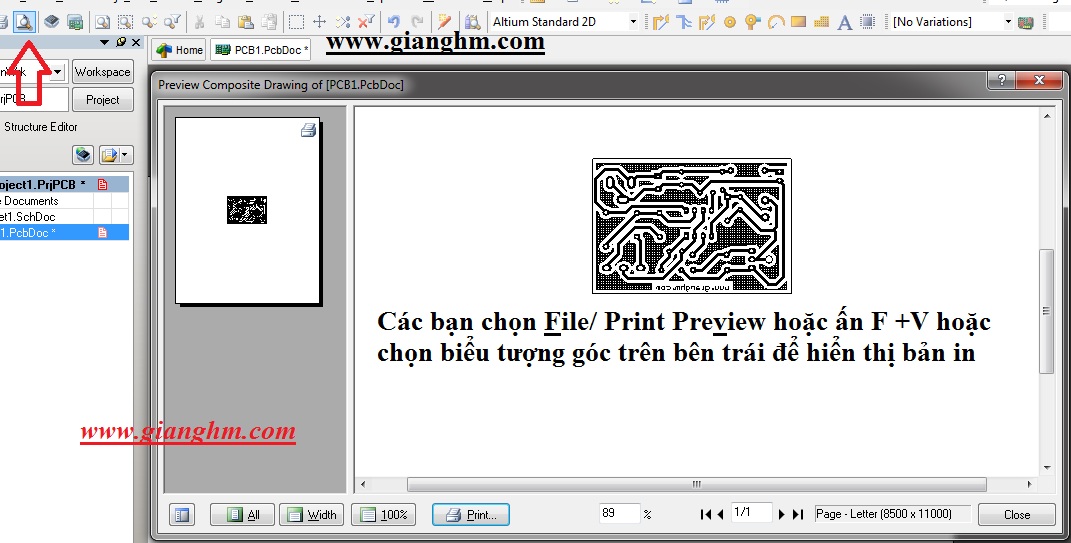
🔹 Bước 5: Xem trước khi in
Nhấn F + V để xem trước bản in hoặc chọn theo hướng dẫn trong hình:
🔹 Bước 6: In ra file PDF
Khi mọi thứ đã đúng, nhấn P, chọn máy in ảo như Foxit PhantomPDF Printer, rồi nhấn OK.

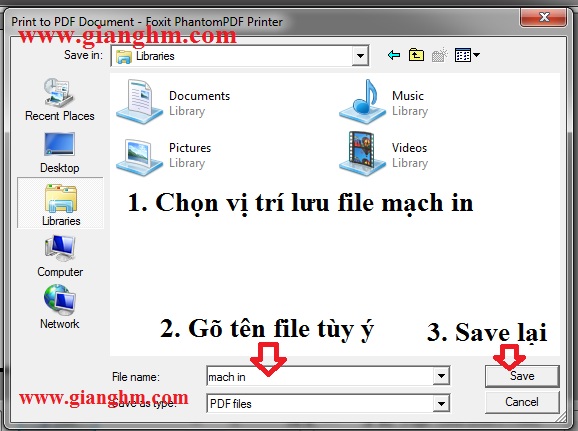
🔹 Bước 7: Lưu file mạch in
Chọn vị trí lưu, đặt tên file và nhấn OK. Vậy là bạn đã có file PDF đúng tỷ lệ 1:1 để in mạch.
✅ Hoàn tất! Bạn có thể dùng file PDF vừa tạo để in ra mạch in đúng tỷ lệ 1:1.
📱 Gửi file cần in mạch đến Zalo 0334 308 669 hoặc quét mã QR bên dưới để liên hệ nhanh: